Kamis, 01 September 2011

Cara membuat komentar admin berbeda dengan komentar pengunjung

Selamat bertemu kembali sobat. Saya berharap sobat semua selalu dalam keadaan sehat dan happy-happy adjah. Langsung saja ya... pada pertemuan kali ini saya coba kembali berbagi dengan sobat semua dimana kita akan mencoba membuat tampilan berbeda antara komentar admin dan komentar pengunjung yang memberikan komentarnya pada blog yang dikunjunginya.

Mengapa kita membuat komentar tersebut menjadi berbeda? hmm... tentu saja supaya kita mengetahui mana komentar admin dan mana komentar pengunjung, terutama untuk komentar yang jumlahnya banyak. Dengan adanya perbedaan tersebut mempermudah kita untuk melihat apakah ada jawaban/tanggapan dari admin selaku pemilik blog atau tidak. Cara membuatnya sebenarnya sederhana saja kita hanya memanipulasi sedikit kode css dan membuat duplikatnya yang kita beri sentuhan modifikasi sedikit sehingga nantinya terlihat perbedaan antara komentar admin dan komentar pengunjung.

Langkah-langkahnya sebagai berikut:

1. Login ke blogger dengan email dan password sobat
2. Klik rancangan, Edit HTML
3. Cari kode .comment-body atau lengkapnya seperti contoh di bawah ini:
.comment-body {
   margin:0 0 1.25em;
   padding-top:0;
   padding-$endSide:0;
   padding-bottom:0;
   padding-$startSide:20px;
}
4. Copy kode tersebut dan pastekan di bawahnya lalu tambahkan kode -user pada .comment-body { atau seperti ini .comment-body-user {
5. Pada kode kedua .comment-body-user { tambahkan kode css yang akan membedakan komentar admin dengan komentar pengunjung sehingga kodenya menjadi seperti ini.
.comment-body-user {
    margin:0 0 1.25em;
    padding-top:0;
    padding-$endSide:0;
    padding-bottom:0;
    padding-$startSide:20px;
    font-weight:bold;
    background:#8B0000;
    border-left:#E9967A solid 1px;
    border-top:#E9967A solid 2px;
    border-bottom:#E9967A solid 2px;
    border-right:#E9967A solid 1px;
    -moz-border-radius:8px;
}
6. Selanjutnya silahkan cari kode <dd class='comment-body'>
7. Pasang kode berikut ini diatasnya
<b:if cond='data:comment.author == data:post.author'>
<dd class='comment-body-user'>
<p><data:comment.body/></p>
</dd>
<b:else/>
8. Jika sudah silahkan cari lagi kode <dd class='comment-footer'> dan tambahkan kode </b:if> diatas kode tadi.
9. Simpan template dan silahkan lihat hasilnya dengan klik postingan yang memiliki komentar dari pengunjung dan komentar admin. Di situ bisa di lihat perbedaan seperti yang telah kita buat seperti langkah-langkah di atas.

Catatan: kode css berwarna merah adalah kode yang ditambahkan supaya terlihat perbedaan komentar admin dan pengunjung, contohnya seperti bisa anda lihat di blog ini. 

Sekian dulu sobat pertemuan kita kali ini, semoga apa yang saya sampaikan berguna dan bermanfaat, salam.

(Memasang Banner Di Blog Sendiri dan Menyediakan Tag HTML untuk Tukar Link)

Postingan ini atas permintaan http://baby-new.blogspot.com/ yang ingin membuat banner blognya. Karena saya tahu sedikit tentang pembuatan banner blog ini maka saya coba membantu semampu yang saya bisa. Mudah-mudahan bermanfaat untuk para blogger newbie yang ingin membuat banner blog.
Jika kita perhatikan hasil jadi desain banner saya yang sederhana meski kecil tapi cukup bisa menarik perhatian (benarkah?) ^_^ mungkin karena tulisan pada banner kecil tersebut berkedip-kedip. Susah membuatnya? Tidak juga, malahan mudah kok! Syaratnya Anda bisa mengoperasikan dasar-dasar penggunaan Adobe PhotoShop CS2 dan Image Ready. Silahkan ikuti tutorialnya di bawah ini.

Ukuran banner pada tutorial ini disesuaikan dengan postingan saya terdahulu tentang Penyeragaman ukuran Banner Blogger. Jika Anda ingin banner yang lebih besar silahkan saja setelah Anda mempelajari tutorial ini.
Oke, kita langsung saja,
Bagian Pertama (Membuat Bingkai dan Teks):
  1. Buka Adobe Photoshop CS2
  2. Buka file baru dengan mengklik menu File>New. Pada kotak dialog New
a. Name: Beri nama file dengan nama Anda.
b. Width: 81 pixels
c. Height: 16 pixels
d. Resolution: 72 pixels/inch
e. Color mode: RGB 8 bit
f. Background Content: Transparent.(*)
g. Color Profile: Working RGB: sRGB IEC61966-2.1
h. Pixel Aspect Ratio: Square
i. Klik OK
  1. Perbesar ukuran window kanvas dengan menarik ujung bagian bawah.
  2. Perbesar kanvas dalam dengan menggunakan Zoom Tool (Z) (+).
  3. Buatlah background untuk banner Anda dengan menggunakan Rectangle Tool (U). Sesuaikan dengan ukuran kanvas. Jika sudah ubahlah menjadi Shape dengan mengklik menu Layer >Raterized >Shape.Buatlah bidang seleksi berbentuk Marquee (kotak) dengan menggunakan Rectangular Marquee Tool (M) di atas background lalu klik menu Edit >Clear, sehingga background Anda berbentuk list kotak (bingkai) seperti pada banner saya (contoh).
  4. Buatlah teks nama Blog Anda (contoh, Hakimtea) di tengah-tengah bingkai menggunakan Horizontal Type Tool (T). Sesuaikan ukuran teks dengan bingkai menggunakan Move Tool.
  5. Tambahkan efek Bavel and Embos dengan mengklik menu Layer >LayerStyle >Bevel and Embos (tambahkankan pengaturan lain jika Anda mau seperti drop shadow, inner shadow, outer glow, dll) klik OK jika sudah.
  6. Save dahulu pekerjaan Anda bagian pertama ini.
Bagian Kedua (Membuat Animasi Teks Banner “berkedip-kedip”)
  1. Masih di Adobe Photoshop CS2 dengan banner Anda yang sudah setengah jadi pada bagian pertama di atas.
  2. Berpindahlah sekarang ke dalam menu editing Adobe ImageReady CS2 dengan mengklik menu File >Edit in ImageReady (Ctrl+Shift+M). Tunggu sebentar, maka lembar kerja Adobe ImageReady CS2 akan terbuka.
  3. Perhatikan, untuk membuat animasi “teks berkedip” Windows Animasi harus tersedia, jika belum ada, Anda bisa memunculkannya dengan mengklik menu Window>Animation.
  4. Untuk membuat animasi, pertama-tama kita akan bekerja dengan menu Layers. Klik ikon mata pada layer teks nama Anda. Sehingga ikon mata tidak terlihat dan otomatis teks nama Anda pun tidak terlihat. Sedangkan untuk bingkai biarkan saja terlihat.
  5. Pindahlah ke jendela Animation, lalu klik ikon Duplicate Current Frame. Anda sekarang mempunyai dua frame di jendela animation. Klik ikon mata pada layer teks nama Anda sehingga terlihat. Hasilnya frame pertama teks nama Anda tidak terlihat sedangkan pada frame yang kedua teks nama Anda terlihat.
  6. Sekarang aturlah waktu “teks berkedip” pada jendela Animation. Klik pada Selects Frame Delay Time di bawah frame pertama dan kedua di jendela animation. Contoh: Beri waktu 0.5 pada kedua frame.
  7. Untuk mencoba animasi teks Anda klik Plays/Stops Animation masih di jendela animation.
  8. Kalau waktu berkedipnya sudah terasa cukup (tidak terlalu cepat juga tidak terlalu lambat)
  9. Langkah berikutnya, simpan pekerjaan Anda dengan mengklik menu File >Save Optimized (Ctrl+Alt+S). Pada Save as Type Anda pilih extensi Image Only (*.gif) klik Save.
Bagian Ketiga (Ubah File GIF Anda Dalam Bentuk URL):
  1. Untuk mengubah file gif dalam bentuk URL, Anda memerlukan web yang menyediakan layanan tersebut. Dan ternyata banyak sekali web yang menyediakan layanan secara gratisan, free atau orang malay biang ‘percuma’ ^_^ diantaranya Photobucket, servimg, dan layanan gratis lainnya. Atau jika Anda sudah memiliki account gmail Anda bisa mengaktifkan googlepages dan mengupload file photo disana, atau bisa juga dengan menggunakan layanan Picasa dengan menggunakan account gmail juga.
  2. Namun untuk mempermudah saya anjurkan untuk menggunakan layanan dari servimg karena Anda cukup mendaftar dengan account email yang manapun dan tanpa adanya email aktivasi. Cukup mendaftar, login dan Anda bisa langsung mengupload photo.
Bagian Keempat (Memasang Banner Di Blog Sendiri dan Menyediakan Tag HTML untuk Tukar Link)
  1. Diantara keempat bagian ini, rasanya bagian terakhir yang paling menarik dan mendebarkan ^_^. Khususnya untuk saya. (karena salah sedikit saja memberikan tag HTML bisa hancur semuanya)
  2. Ok, setelah mempunyai URL banner, Anda memerlukan Tag HTML agar bisa disimpan pada elemen html yang ditempatkan di sidebar blog sekaligus untuk memudahkan bertukar link. Dan saat seseorang mengklik banner Anda di blog lain (yang telah bertukar link) langsung di arahkan menuju blog Anda, seperti halnya di bawah,

hakimtea.com


Tukeran Link Yuk…!
Silahkan copy kode di atas…!
Saya akan segera link balik…!
Tag HTMLnya sebagai berikut,
<center>
<a href="URL-BLOG-ANDA"><img border="0" alt="NAMA-ANDA.BLOGSPOT.COM" src="URL-GAMBAR-ANDA"/></a><br/>
<textarea rows="3" cols="15" name="code"><a href="URL-BLOG-ANDA"> <img border="0" alt="NAMA-ANDA.BLOGSPOT.COM" src="URL-GAMBAR-ANDA"/> </a>
</textarea><br/>
Tukeran Link Yuk...! <br/>Silahkan copy kode di atas...!<br/>Saya akan segera link balik...!
</center>
Anda tinggal mengganti:
  • URL-BLOG-ANDA: (contoh, URL blog saya yang “dulu” http://hakimtea.blogspot.com)*
  • NAMA-ANDA.BLOGSPOT.COM: (contoh nama blog saya, Hakimtea.Blogspot.Com)*
  • URL-GAMBAR-ANDA: (contoh URL gambar saya, http://i27.servimg.com/u/f27/11/83/04/92/banner10.gif)*
* NOTE: perhatikan pergantiannya 2 kali; satu agar tampil langsung sebagai banner Anda dan yang satu lagi tampil di teks area untuk memudahkan blogger lain mengcopy-paste kode HTML banner Anda.
Sebagai contoh saya masukan URL Blog, Nama blog, dan URL gambar “saya” ke dalam tag HTML di atas, maka kodenya jadi seperti di bawah ini,
<center>
<a href="http://hakimtea.blogspot.com"><img border="0" alt="hakimtea.blogspotcom" src="http://i27.servimg.com/u/f27/11/83/04/92/banner10.gif"/></a><br/>
<textarea rows="3" cols="15" name="code"><a href="http://hakimtea.blogspot.com"> <img border="0" alt="hakimtea.com" src="http://i27.servimg.com/u/f27/11/83/04/92/banner10.gif"/> </a>
</textarea><br/>
Tukeran Link Yuk...! <br/>Silahkan copy kode di atas...!<br/>Saya akan segera link balik...!
</center>
Perhatikan penyimpanan URL BLOG ANDA, NAMA BLOG ANDA dan URL GAMBAR ANDA… silahkan dicoba! Saya rasa cukup mudah dan tidak akan ada masalah! Seandainya ada, tinggalkan komentar di bawah :)

APLIKASI TULISAN PADA BLOG

Membuat Link Bewarna Pelangi

Kalau anda pernah menjumpai di suatu blog seperti punya saya,maka pada saat anda menempelkan mouse pada link maka akan muncul huruf bewarna-warni seperti pelangi. Ingin tahu caranya ? Mudah kok asal gak nyasar . . :))

Pada Edit HTML kamu cari kode <head>. Kalau udah ketemu letakkan kode ini dibawahnya dan klik SAVE . . jadi dech :D

<script src='http://achmad46.googlepages.com/rainbow.js'>
</script>


Tulisan Coret pada Postingan

Udah tahu belum nih maksudnya ? Itu hlo tulisannya yang dicoret kayak underline tapi hurufnya kecorek. Kalau masih bingung coba lihat contoh ini

Price $5Now Free For You

Untuk caranya:

Anda tinggal menambahkan kode

<strike>(kalimat yang ingin dicoret)</strike>


Tulisan Berkedip (Blink)

Ini adalah trik yang sangat mudah karena anda tinggal menambahkan kode

<blink>(tulisan yang berkedip)</blink>

Mudah kan ? seperti membalikan telapak tangan :))

Senin, 15 Agustus 2011

Mendaftarkan Blog di Search Engine Yahoo

Setelah mendaftarkan New blogger kita di google ( lihat ). sekarang bagaimana cara mendaftarkan blog kita di mesin pencari miliknya Yahoo, yang mengunakan istilah Site Explorer. yaitu  setelah blog kita terdaftar di mesin yahoo, maka kita bisa mengecek jumlah halaman blog kita yang terindeks di Yahoo, dan melihat informasi link dari dan ke blog kita.
Untuk mendaftar di Search Engine Yahoo.
1.Buka Yahoo Site Explorer 
2. Setelah terbuka pada tab menu di atas klik Sign in dan login mengunakan akun yahoo mail yang kita miliki.
gam-01

3. Kemudian masukan alamat blog kita pada kotak kosong di bawah tulisan My Site. selanjutnya klik tombol Add My Site.
gam-02

4. Setelah itu, kita memerlukan untuk Authenticate ( menverifikasi kepemilikan ). klik tab Authenticate.
mendaftarkan blog di yahoo

5. Setelah terbuka halaman baru, gulung layar pada halaman paling bawah pada tulisan To add a META tag to your home page.kita di beri sebaris Meta Tag untuk di masukan ke dalam template blog kita. Copy meta tag tersebut.
mendaftarkan blog di yahoo

6. Selanjutnya buka blog kita. pada halaman Template -> buka tab Edit Html, Tambahkan atau simpan  Meta Tag tersebut ke dalam template kita di bawah tag :
<title><data:blog.pageTitle/></title>
( atau di bawah meta verifikasi dari google ) :
mendaftarkan blog di yahoo
kemudian klik Simpan Perubahan
jika blog kita tidak bisa di parse atau  tidak bisa di simpan, tambahkan string - slash  atau " / " pada bagian akhir Meta tag tersebut.
contoh setelah di tambahkan " / " pd bagian akhir.
<META name="y_key" content="ae978c2d2e0ae141"/ >

7. Setelah Meta tag tersebut di simpan ke dalam template, balik lagi ke halaman  yahoo, kemudian klik tombol Ready Authenticate.
mendaftarkan blog di yahoo
Selanjutnya kita di beri pesan bahwa blog kita sedang di proses kepemilikanya. 'Your site is pending authentication'

8. Kemudian klik tulisan Site explorer home. Setelah halamannya terbuka tandai ( check ) kotak kosong di samping tulisan Manage setelah itu tekan tombolnya.
mendaftarkan blog di yahoo

9. Pada halaman ini kita mempunyai dua pilihan untuk menambah atau mengisi Feed-nya dalam kotak kosong yang tersedia. Apakah rss.xml atau atom.xml.
mendaftarkan blog di yahoo
atau
mendaftarkan blog di yahoo
jika telah menentukan pilihannya klik tombol Add Feed.

Yeaahhhh

Sekarang kita telah mendaftarkan blog kita ke dalam mesin pencari Yahoo ( seperti yang telah kita lakukan mendaftarkan blog kita pada mesin pencari google lihat di sini ). untuk melihat hasilnya blog kita di index oleh pencarian yahoo, kita tunggu paling lambat dua hari setelah kita mendaftar.

CARA MENDAFTAR GOOGLE ADSENCE

Sebelum mendaftar di google adsense yang harus anda miliki adalah web/blog (ya iyalah kalo gak punya blog, adsense nya mau di taruh dimana he…he…). Ya udah langsung aja ya

1. Buka www.google.com/adsense, maka akan muncul window seperti dibawah ini


2. Setelah muncul window seperti diatas lalu klik “Sign up now” yang dilingkari seperti diatas
3. Lalu akan muncul tampilan formulir pendaftaran seperti dibawah ini dan isilah data-datanya


- Pada kolom Website Url isi dengan alamat web/blog anda
- Pada kolom Website Language anda bisa memilih bahasa Indonesia atau bahasa inggris
- Untuk kolom Account Type pilih sesuai web/blog anda apakah untuk bisnis atau individual (perorangan)
- Pada kolom Country of territory isi dengan Indonesia (kalau anda di Indonesia)
- Pada kolom Payee name isi dengan nama anda, karena ini untuk nama sebagai penerima pembayaran check google nantinya
- Dan untuk alamat anda isi dengan yang sebenar-benarnya

4. Setelah anda mengisi data-data diatas maka akan muncul window yang menanyakan apakah anda yakin dengan data-data yang anda buat. Jika ya maka lanjutkan
5. Jika berhasil maka akan muncul window seperti dibawah ini


Dan dekarang anda tinggal menunggu proses selama 1 – 2 hari dan jika diterima anda akan menerima e-mail konfirmasi dari team google adsense. Selamat mencoba semoga berhasil….!!

Cara daftar akun GPlus, Facebook-nya Google

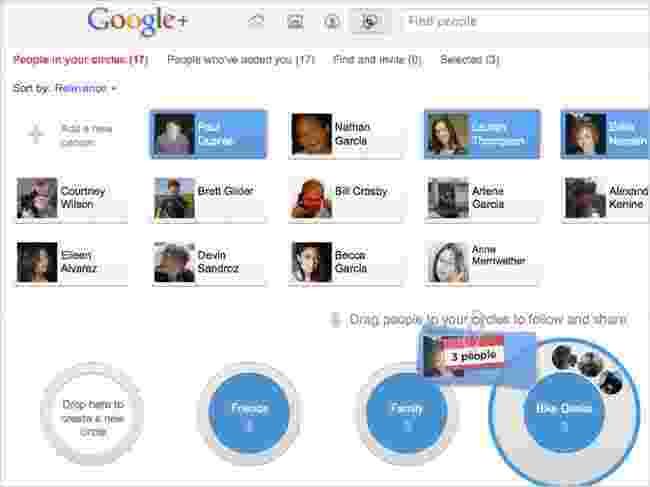
GPlus alias Google Plus. Google+ adalah situs-sosial baru dari raksasa Internet G Besar. Google Plus disebut sebagai Facebook versi Google. Tampilan Google+ memang mirip dengan FB. Cara mendaftar Google Plus sangat mudah. Baru dirilis kemarin, dengan kelebihan dibandingkan Facebook: lebih memperhatikan privasi pengguna. “Temannya teman” seperti di Facebook dibatasi.
Update 14 Juli 2011: Karena pendaftar GPlus telah mencapai 10 juta orang walau baru dirilis sekitar tiga pekan, Google+ harus membatasi pendaftar baru. Untuk mempermudah proses membuka akun baru GPlus, bisa melalui undangan teman yang telah lebih dulu memakai Google+. Sejak kemarin saya telah mengundang beberapa teman, dan mereka berhasil. Silakan klik dan baca caranya di artikel: Cara mendaftar Google Plus lewat undangan.
“Di Facebook, saya berbagi secara berlebihan (overshare). Di Twitter, saya terlalu sedikit berbagi (undershare). Apabila Google Plus mampu bermain di antara kedua celah itu, maka kami bisa merevolusi interaksi-sosial.”
Kutipan di atas adalah pendapat Shimrit Ben-Yair mengenai munculnya social network atau jejaring sosial alias situs pertemanan bernama Google+ (dibaca Google Plus) oleh raksasa Internet, Google. Wanita ini bekerja sebagai product manager in charge of the social graph di perusahaan Google Inc.
Gambar tampilan Google+ (Google Plus), “Facebook baru” versi Google. Sumber gambar: nytimes.com.
Google Plus logo GPlus foto Google+“Dengan Facebook, saya memiliki 500 teman, termasuk teman dari ibuku, juga teman dari bosku. Maka ketika saya menulis atau menerbitkan sesuatu di akun Facebook, saya membaginya secara berlebihan. Sedangkan di Twitter, karena bersifat publik, saya kurang banyak berbagi. Nah, Google ingin bermain di celah keduanya,” kata Shimrit Ben Yair, seperti dikutip Blog Jarar Siahaan dari majalah Wired.

Cara daftar di www.co.cc

Miliki domain gratis dari co.cc untuk blog anda. Domain gratis yang bisa menghasilkan dollar, dan meningkatkan posisi blog anda di search engine.

Cara daftar di CO.CC

1. Kunjungi alamat situsnya klik di sini
2. Di kotak yang tersedia , isi alamat yang diinginkan. Contoh. namabloganda.co.cc. Klik “Check Availability”. Kalau “Available” (tersedia/gak ada yang punya), teruskan prosesnya. Kalau sudah ada yang pakai, ulangi lagi dengan mengisi nama yang lain.


3. Klik “Continue to Registration”
4. Klik “Create an Account Now” di bagian paling bawah


5. Isi formulir . Jangan lupa kasih tanda(centang) di bagian paling bawah pada “I accept the Terms of Service”


6. Klik “Create an account now.”
7. Proses daftar domain selesai

Cara mendaftar di www.ziddu.com


Jika anda tertarik untuk mencoba berbisnis online, tidak salahnya anda mencoba di www.ziddu.com.Situs ini memberikan komisi $.0,001 dari program referral yang bisa anda ikuti. ziddu.com akan membayar anda untuk setiap file yang didownload.Jadi sebelum anda bisa mengikuti program tersebut, daftarkan diri anda sekarang juga di sini.


Cara mendaftar di
www.ziddu.com
  • Kunjungi situsnya di sini
  • Di kolom Register isi semua kolom yang tersedia lalu submit
  • Jika proses registrasi sudah selesai, Login dengan Id dan password anda
  • Anda bisa langsung upload file-file yang nantinya bisa didownload oleh orang lain
  • Untuk mengikuti program referral, Klik tab My Account
  • Di sisi kiri menu My Account Klik Referral Banners
  • Akan muncul text link referral untuk anda di bagian paling atas dan kode html referral untuk banner di bawahnya
  • Copy dan paste text link referral atau kode html banners di blog anda
  • selesai
Untuk menaikkan penghasilan anda, sering-seringlah untuk meng-upload file-file di www.ziddu.com. Semoga sukses.....

Cara pasang Widget Visitor Map

Untuk mempercantik tampilan blog/site, pemasangan beberapa widget sangat diperlukan. Widget yang dipasang tidak sekedar hanya untuk tampilan saja tapi memang diperlukan karena fungsi dan manfaatnya, seperti pada postingan sebelumnya tentang alexa rank widget, widget ini sangat bermanfaat untuk mendongkrak peringkat dan traffic yang mengalir ke suatu blog/site. Kali ini saya ingin berbagi lewat postingan tentang cara memasang widget visitor map pada blog/site kita. Dengan memasang widget visitor map, kita bisa melihat dari mana asal pengunjung yang sudah datang dan yang sedang berkunjung di blog/site kita. Tertarik...?

Ada beberapa situs yang menyediakan widget visitor map, diantaranya :


( widget ini menampilkan plantet bumi yang berotasi )

Dari beberapa widget diatas, pasti saya bisa tebak kalo teman-teman tertarik untuk memasang widget visitor map dari neoworx, kan? Hanya saya punya berita buruk, kalo widget yang disediakan oleh neoworx ini bukan

Okelah jangan berkecil hati masih ada kan widget yang menarik lainnya,...... dalam postingan ini saya akan mengambil contoh cara memasang widget visitor map dari http://www.modmyprofile.com/

Cara pasang widget visitor map adalah :
  • Klik di sini
  • Pilih model widget visitor map yang anda sukai (make your profile map right now) lalu klik make map
  • Akan muncul seperti gambar dibawah ini:


  • Sorot kode html yang di kolom berwarna biru lalu copy di notepad
  • Seperti postingan saya dahulu, untuk memasang html kode di blog anda, masuk ke blogger dengan ID anda
  • Klik tab tata letak
  • Klik tab elemen halaman
  • lalu klik pasang gadget
  • Pilih add html code/javascript lalu klik
  • akan muncul kolom kosong, paste kode html widget visitor map yang telah anda simpan di notepad sebelumnya.
  • klik save dan selesai.......
Sekarang tinggal melihat hasilnya di blog anda....semoga sukses

Minggu, 14 Agustus 2011

5 Tampilan Baru Blogger

Buat pengunjung remoxp yang ngeblog juga, udah pada tau belum kalau blogger mengeluarkan fitur baru lagi?? Bila sebelumnya pihak blogger telah memperkenalkan mobile template untuk blogger, kali ini blogger memperkenalkan 5 tampilan baru blogger yang dapat di pilih sesuka hati pengunjung.

Untuk mencoba tampilan ini, sobat blogger bisa menambahkan "/view" (tanpa tanda kutip) di akhiran URL sobat blogger. Misal : http://baby-new.blogspot.com/. Untuk saat ini tampilan yang tersedia hanya flipcard, mosaic, sidebar, snapshot, dan timeslide. Berikut preview dari kelima tampilan tersebut.

Flipcard :

Mosaic :
Mosaic
Sidebar :

Snapshot :

Timeslide :

Bagaimana?? Tertarik mencobanya??? Selamat mencoba,,

Cara Membuat Bingkai Untuk Banner

Setelah kemarin saya membahas tentang cara membuat efek marquee dan cara memasang gambar di sudut layar, pada kesempatan kali ini saya akan mencoba memberikan tips untuk mempercantik tampilan blog anda, khususnya blogger yang sangat di cintai. Hehehe

Banyak cara agar blog kita bisa terlihat lebih di mata visitor (pengunjung), salah satunya ialah menggunakan variasi bingkai. Variasi bingkai dapat digunakan untuk mempercantik banner, kotak gadget dan lain-lain.

Disini saya akan memberikan sedikit contoh mengenai tata cara menggunakan variasi bingkai untuk mempercantik banner sobat blogger.
Pertama, varisiasi bingkai menggunakan gari lurus :

<div style="overflow:no; width:175px; height:100%px; border:6px solid #80ff00; padding: 5px;"><img border="0" src="http://i642.photobucket.com/albums/uu147/remoxp/remo-xp.jpg"></div>

Maka hasilnya akan terlihat seperti ini:


Kedua, variasi bingkai dengan titik-titik:


<div style="overflow:no; width:175px; height:100%px; border:6px dotted #80ff00; padding: 5px;"><img border="0" src="http://i642.photobucket.com/albums/uu147/remoxp/remo-xp.jpg"></div>

Maka akan terlihat seperti ini:


Beberapa script yang perlu anda edit:
  1. Code border:6px berfungsi untuk ketebalan garis, silahkan ganti angka 6 dengan angka yang anda inginkan. (suka-suka) Heheh
  2. Code 80ff00 merupakan code warna untuk warna garis nya.
  3. Code padding:5px merupakan code untuk membuat jarak antara objek dengan garis.
  4. http://i642.photobucket.com/albums/uu147/remoxp/remo-xp.jpg adalah URL gambar nya, ganti dengan URL gambar sobat. Okeh
Selain itu, sobat blogger juga bisa bereksperimen dengan mengganti efek bingkai nya, seperti dotted, solid, dashed, dll.

Dotted : Efek untuk membuat titik-titik
Solid : Efek untuk membuat garis
Dashed : Efek garis putus-putus

Selamat mencoba, semoga bermanfaat

Membuat Daftar Isi Blogger Otomatis Terupdate

Dari kemarin lagi sibuk optimasi blog ni sob, mulai dari merapikan keyword, judul, sampai menghapus script-script yang sudah tidak terpakai lagi biar load nya agak ringan. Pada kesempatan kali ini saya kan mencoba share bagaimana membuat daftar isi blog kita yang secara otomatis terupdate daftar isinya bila kita menambah artikel. Cekidot,,

Oiya, trik kali ini bersumber dari artikel mas Abu Farhan, yang tidak sengaja saya kunjungi sewaktu lagi mencari tips n trik seputar blogging, berhubung artikelnya menarik dan bermanfaat jadi saya share disini aja biar sobat blogger semua tahu, hehe.

Terus bagaimana membuatnya?? Gampang kok, sobat blogger hanya perlu script dibawah ini kemudian paste di halaman entri atau laman mandiri blogger.
<script style="text/javascript" src="http://www.remoxpforum.com/df_isi.js"></script>
<script src="http://www.remo-xp.com/feeds/posts/default?max-results=9999&alt=json-in-script&callback=loadtoc"></script>
Contohnya bisa dilihat di Daftar isi blog remo-xp.com.

Oiya, tekx yang berwarna hijau jangan lupa di ganti dengan alamat blog sobat blogger masing-masing yah, okehhh

Widget Favicon Blogger - Memudahkan Mengganti Favicon Favorit Anda di Blogger

DuniaBlogger | Akhirnya Blogger mengeluarkan fitur baru yaitu "Custom Favicon Blogger" dan fitur ini sekarang sudah tersedia di menu page elemant. Favicon adalah sebuah icon gambar khusus yang menjadi identitas suatu website atau blog yang tampil di kiri suatu alamat web/blog.  
Dahulu ada cara klasik yang kita gunakan adalah dengan menambahkan beberapa kode seperti seperti artikel dunia blogger yang ini "Pasang Favicon di Blog" . Dengan adanya fitur ini cara klasik yang lumayan riber bisa kita atasi dengan mudah. berikut caranya:
  1. Siapkan file favicon berekstensi ".ico"
  2. Login melalui Draft Blogger. Kemudian klik pada Design/Rancangan. Nanti akan ada menu widget favicon seperti berikut :
    custom favicon blogger
  3. Lalu klik Edit dan blogger akan menampilkan kotak dialog baru seperti ini : custom favicon blogger
  4. kemudian pilih file iconnya di komputer Anda setelah itu klik tombol save.
Dan favicon favorit Anda sudah tampil di samping alamat blog Anda. Jika tidak berhasil silahkan di cek kembali besar kemungkinan blog anda sudah mempunyai kode favicon tersendiri.

Tampilan Baru Blogger In Draft

DuniaBlogger | Blogger kembali berinovasi dengan merubah tampilan Blog in Draft, dengan tampilan sederhana dan tentunya sangan berbeda dengan versi sebelumnya...
Berikut ini tampilan baru blogger in draft:
Gambar 1. Halaman utama Draft

Gambar 2. Halaman Posting Artikel
Gambar 3. Menu Admin


dengan adanya perubahan ini, semakin efektif proses blogging yang bisa kita lakukan, karena bisa lebih cepat dan satu kali akses menu.

Selamat Mencoba :) #KeepBlogging!

Membuat Widget Daftar Isi Blogger

Widget daftar isi ini  akan memudah kan pembaca dalam mencari artikel yang ingin dibaca di blog Anda sehingga memungkinkan artikel blog Anda semakin populer.  Untuk memasang widget ini cukup dengan menekan tombol di bawah ini.


Kemudian Blogger akan menambahkan widget otomatis pada blog Anda!.

Cara di atas adalah cara untuk memudahkan Anda memasang widget tersebut dan di dalam widget tersebut berisi kode seperti berikut ini:


<div style="border: 2px solid rgb(51, 255, 51); overflow: auto; height: 350px;" margin="5px" ;>
<script style="text/javascript" src="http://www.srbekasi.org/daftar-isi.txt"></script><script style="text/javascript">var numposts = 1000;var showpostdate = false;var showpostsummary = false;var numchars = 100;var standardstyling = true;</script><script src="http://dunia-blogger.blogspot.com/feeds/posts/default?orderby=published&alt=json-in-script&max-results=999&callback=showrecentposts"></script>
</div>
Widget By: [<a href="http://dunia-blogger.blogspot.com">Dunia-Blogger</a>]


Kode tersebut akan menampilkan daftar isi artikel blog ini. Silahkan ganti http://dunia-blogger.blogspot.com dengan alamat blog masing-masin.


Kode yang berwarna merah adalah kode CSS untuk memperindah tampilan daftar isi dan silahkan atur sesuai denga selera masing masing. 

Silahkan seting pada border untuk garis pinggir dan warnanya dan jika perlu tambahkan kode width: 200px; sebelum height, untuk mengatur lebar widget tersebut. Di bawah ini adalah screenshot widget daftar isi yang sudah di pasang.


Cara Memasang Tweetmeme di Setiap Postingan


Saya baru inget, ada sebuah request dari sahabat blogger yang lupa namanya untuk me-request tentang Cara Memasang Tweetmeme di Setiap Postingan seperti blog ini (lihat di kanan atas sebelah judul artikel).

Tweememe adalah sebuah socialbookmark yang berkembang saat ini. Tweetmeme juga bisa mengirimkan artikel-artikel layaknya socialbookmark seperti digg dan lain-lain. Selain menambah visitor, tweetmeme ini juga berfungsi untuk menambah backlink daripada artikel tersebut.

Dengan tweetmeme ini, pengunjung dapat dengan mudah membagikan artikel yang di-tweet ke dalam twitter mereka. Kita pun juga bisa tahu siapa saja yang telah men-tweet artikel kita. Lihat contohnya pada gambar di bawah ini:


Tombol tweetmeme ini dapat dipasang di samping judul artikel (seperti blog ini) atau juga dipasang di bawah artikel. Berminat ingin Cara Memasang Tweetmeme di Setiap Postingan blog anda? Ikut langkah-langkah di bawah ini:

Tombol Tweetmeme di Samping Judul Artikel

1. Login ke blogger.
2. Pergi ke tab rancangan, lalu masuk ke edit HTML.
3. Jangan lupa untuk centang "expand template widget".
4. Cari kode <data:post.title/> (yang paling terakhir), biasanya kode lengkapnya begini:

        <b:else/>
          <data:post.title/>
        </b:if>
     </b:if>
      </h1>
</b:if>

5. Setelah ketemu, salin kode berikut lalu paste di bawah kode </b:if> (lihat kode pada no. 4):

<div style='float:right; padding: 0 5px 5px 0;'>
<script type='text/javascript'>
tweetmeme_style = &#39;compact&#39;;
tweetmeme_url = &#39;<data:post.url/>&#39;;
tweetmeme_source = &#39;DAW-XP&#39;;
</script>
<script src='http://tweetmeme.com/i/scripts/button.js' type='text/javascript'> </script>
</div>
6. Simpan template.

Tombol Tweetmeme di Bawah Artikel

1. Login ke blogger.
2. Pergi ke tab rancangan, lalu masuk ke edit HTML.
3. Jangan lupa untuk centang "expand template widget".
4. Cari kode <data:post.body/> lalu letakkan kode berikut di bawahnya:

<div style='float:right; padding: 0 5px 5px 0;'>
<script type='text/javascript'>
tweetmeme_style = &#39;compact&#39;;
tweetmeme_url = &#39;<data:post.url/>&#39;;
tweetmeme_source = &#39;DAW-XP&#39;;
</script>
<script src='http://tweetmeme.com/i/scripts/button.js' type='text/javascript'> </script>
</div>
 5. Simpan template.

Catatan : Jika anda ingin mengatur jarak tombol dengan text yang ada di sekitarnya, anda dapat mengubahnya dengan cara mengatur nilai padding pada kode no. 5 atau no. 4 (sama saja). Anda juga dapat mengatur letaknya misalkan ke sebelah kiri hanya dengan mengubah kode right (kanan) dengan kode left.

Mungkin itu saja pembahasan kita mengenai Cara Memasang Tweetmeme di Setiap Postingan. Semoga dengan anda memasang tombol tweetmeme ini artikel anda semakin banyak dikenal orang dari setiap tweetnya. Semoga bermanfaat.

Cara Daftar Google Plus (Google+)


Cara Daftar Google Plus (Google+)
Cara Daftar Google Plus (Google+) - Pada kesempatan belajar seo blogspot Deny akan memposting sedikit mengenai Cara Daftar Google Plus atau Cara Daftar Google+ yang sedang ramai dibicarakan oleh kalangan blogger maupun kalangan umum.

Semenjak didirikannya google plus, keadaan jejaring sosial menjadi berubah. Semua membicarakannya, terutama fitur dan perbedaannya dari jejaring sosial yang lain, contohnya facebook. Banyak anggota facebook yang ingin berpindah ke google glus, mereka kebanyakan penasaran dengan fiturnya google plus, maka dari itu saya menulis postingan tentang cara daftar google plus.

Seperti yang kita ketahui, tampilan google plus dan facebook hampir sama, tetapi yang banyak membedakan adalah fitur-fitur yang terdapat pada google plus yang lebih modern.

Saat ini google plus sudah mempunyai lebih dari 10 Juta pengguna di seluruh dunia, karena itu google plus harus membatasi jumlah pendaftar baru. Untuk mendaftar google glus anda diharuskan mendapatkan invite / undangan dari orang yang sudah pernah mendaftar google plus. Jika anda masih bingung dengan google plus, silahkan menuju artikel saya sebelumnya mengenai Apa itu Google Plus (Google+) ?.

Cara Daftar Google Plus (Google+)
from nytimes.com
Google plus memiliki banyak keuntungan, salah satunya adalah meningkatkan kualitas pencarian di search engine. Dengan bertambahnya +1 pada postingan atau blog anda, maka itu akan mempengaruhi hasil serp. Mari kita dengarkan pernyataan dari Matt Cutts (google):

“The primary benefit is that search gets better. It gets better in the user interface immediately, and we’ll look at it as a potential signal to improve search quality as well. I find social search extremely useful, especially with the recent updates. This change continues the evolution of social search, and it’s a natural progression to improve the search experience."

Kutipan di atas saya ambil langsung dari sitepronews. Inti dari pernyataan Matt Cutts adalah bahwa dengan menggunakan layanan google plus pencarian serta kualitas dari artikel blog atau website anda akan lebih baik. Google sangat menyenangi artikel yang selalu update postingan, dan itu dapat menyebabkan bagusnya posisi anda di search engine google.

Bagaimana Cara Daftar Google Plus?
Untuk mendaftar google plus tidak terlalu susah, silahkan ikuti caranya di bawah ini:

1. Klik link di bawah ini:
https://plus.google.com/_/notifications/ngemlink?path=%2F%3Fgpinv%3D66PCu7qQMYo%3A8M0dSDDiixo

2. Klik "sign in".
Cara Daftar Google Plus

3. Setelah itu, anda akan diminta untuk memasukkan alamat email (gmail) anda, silahkan masukkan terlebih dahulu (jika belum mempunyai email gmail, silahkan daftar terlebih dahulu dengan mengklik "create an account now".
Cara Daftar Google Plus

4. Kemudian silahkan isikan form pendaftaran sesuai dengan data diri yang anda miliki, lalu klik join.
Cara Daftar Google Plus

5. Selesai, sekarang anda sudah mempunyai akun google plus. Selamat!

Mungkin segini dulu tulisan saya mengenai Cara Daftar Google Plus (Google+). Google sekarang semakin canggih dengan adanya jejaring sosial ini, semoga jejaring sosial (Google Plus) baru ini dapat membawa hal positif ke teman-teman semua. Namun apakah google plus bisa mengalahkan facebook? Kita lihat saja perkembangannya. Semoga bermanfaat

tags : google plus, cara daftar google plus, cara daftar google+, daftar google plus, mendaftar google plus, cara mendaftar google plus, daftar google+, cara mendaftar google+, google plus adalah.

APLIKASI BLOG DI HP


Search Result : download aplikasi blog terbaik

download aplikasi blog terbaik is a search term you're looking for at this time. And please remember that not all data can be displayed in search results because only the data relevant to the word download aplikasi blog terbaik which will be shown.download aplikasi blog terbaik Images

Here is a list of posts / articles on this blog that match the keywords used download aplikasi blog terbaik. Please enter the title search results to read more detailed information about the download aplikasi blog terbaik.
In addition, also presented image search results from various blogs on wordpress.com that are relevant to the download aplikasi blog terbaik. The following images and pictures about download aplikasi blog terbaik are not hosted on this blog, so the copyright remains the owner of each image / picture.

Download Aplikasi HP (berbasis


Aeru's Blog
aplikasi registry terbaik

Wise Registry Cleaner 5.94 Pro « Help & Share ( Free Backlink ...
Advertisement
 Techno, Mobile4 August 2008 1:47 pm
Yup seperti yang kita tahu, Opera Mini merupakan web browser mobile terbaik dan Download Opera Mini Mobile Web Browser mempunyai pengguna yang sangat banyak di dunia. Saat ini Opera Mini baru saja mengeluarkan versi terbarunya yakni 4.1 dimana tampilannya lebih terkesan elegan dan fiturnya pun juga lebih baik.
Hmmm… dengan menggunakan Opera Mini ini kamu tidak lagi akan menjumpai tampilan web yang kurang menarik layaknya pada saat mengakses situs-situs WAP yang kadang terkesan agak membosankan (hihihihi… minim gambar sih :P). Yup, via Opera Mini Browser kamu bisa bermain-main friendster, myspace, ngecek email, online banking sampai bermain blog hehehehe… :)
Bagi yang tertarik mendapatkan Opera Mini yang terbaru bisa download via situs resmi Opera Mini disini : http://www.operamini.com/download/. Selamat browsing via handphone yaw… Eh iya, Opera Mini berjalan diatas platform java. So pastikan aplikasi java sudah terinstall di ponsel kamu (kebanyakan sudah terinstall).
Search terms : download browser opera, opera mini terbaru, download opera mini for mobile, opera sabun, pertunjukan opera, browser untuk ponsel.