
Minggu, 14 Agustus 2011


Membuat aplikasi blog di OVI
Anda tahu OVI kan ??? Yap, pusat aplikasi untuk hp Nokia yang sangat terkenal ini. Semua aplikasi bisa untuk HP Nokia kita bisa kita dapatkan disini. Baik itu yang gratis maupun yang berbayar. Namun, tahukah anda bahwa blog kita bisa 'mejeng' dan menjadi aplikasi disana ??? Yap, kita bisa membuat aplikasi blog kita disana, dan dapat membuka blog kita melalui handphone. Nah, mau tahu bagaimana cara membuatnya ???? Baca terus yha....!!!

Langsung saja, berikut adalah cara membuat aplikasi blog di OVI...!!
1. Daftar dulu di http://oviappwizard.com
2. Jika sudah login ke http://oviappwizard.com/web_nokia/signIn.jsp
3. Kemudian setelah masuk di halaman dashboard, klik menu Build a New Application

4. Kemudian pilih klik icon blogger di menu berikut :

Lalu, masukkan alamat blog anda seperti gambar berikut :

Jika sudah klik tanda panah >>
5. Jika sudah dan muncul preview di simulasi layar smartphone, kemudian klik next step
6. Kemudian, akan muncul pilihan untuk kostumasi aplikasi yakni :

7. Kemudian pada bagian konfirmasi centang dua kolom yang kosong sebagai legalisasi atas aplikasi sobat, kemudian klik Continue

8. Nah, kemudian pada langkah terakhir adalah
Langkah selanjutnya ialah menunggu pihak OVI untuk mengkonfirmasi aplikasi kita, biasanya membutuhkan waktu sampai 24 jam, dan jika diterima maka pihak OVI akan memberikan informasi ke email anda.
Nah,,, selesai deh cara membuat aplikasi blog di OVI ......!!!!

Langsung saja, berikut adalah cara membuat aplikasi blog di OVI...!!
1. Daftar dulu di http://oviappwizard.com
2. Jika sudah login ke http://oviappwizard.com/web_nokia/signIn.jsp
3. Kemudian setelah masuk di halaman dashboard, klik menu Build a New Application

4. Kemudian pilih klik icon blogger di menu berikut :

Lalu, masukkan alamat blog anda seperti gambar berikut :

Jika sudah klik tanda panah >>
5. Jika sudah dan muncul preview di simulasi layar smartphone, kemudian klik next step
6. Kemudian, akan muncul pilihan untuk kostumasi aplikasi yakni :
- Application Name : Nama untuk Aplikasi Anda
- Aplication Icon : Icon untuk Aplikasi Anda ( besarnya min 80 x 80 )
- Channel 1 Name : Nama Channel aplikasi anda
- Logo and Logo Background Color : Untuk mengganti logo aplikasi anda ( 468 x 60 )
- Frame Background and Text Color : Untuk mengganti warna frame dan warna text
- Application Language : Untuk mengganti bahasa aplikasi anda.

7. Kemudian pada bagian konfirmasi centang dua kolom yang kosong sebagai legalisasi atas aplikasi sobat, kemudian klik Continue
8. Nah, kemudian pada langkah terakhir adalah
- Masukkan penjelasan tentang aplikasi yang kita buat
- Masukkan Keyword dari aplikasi kita ( pisahkan dengan tanda koma (,) )
- Masukkan penjelasan tentang diri anda
- Pilih Category aplikasi anda
- Tentukan harga untuk mendapatkan aplikasi anda, gratis atau berbayar (harganya sampai 5 euro)
Langkah selanjutnya ialah menunggu pihak OVI untuk mengkonfirmasi aplikasi kita, biasanya membutuhkan waktu sampai 24 jam, dan jika diterima maka pihak OVI akan memberikan informasi ke email anda.
Nah,,, selesai deh cara membuat aplikasi blog di OVI ......!!!!
Sabtu, 13 Agustus 2011
Membuat Read More untuk Template klasik
Update : Tutorial ini khusus bagi anda yang masih menggunakan template klasik, jika anda sudah menggunakan template baru (xml/beta), silahkan baca petunjuk membuat read more di sini!
Silahkan ikuti langkah-langkah berikut : - Login ke blogger.com dengan id sobat
- Klik menu bertuliskan Template
- Klik menu Edit HTML
- jangan lupa Copy seluruh kode template milik sobat lalu paste pada notepad dan kemudian simpan, untuk membuat back up data. Ini dimaksudkan apabila terjadi kesalahan dalam template setelah kita otak-atik, kita masih punya cadangan data untuk mengembalikannya.
- Copy kode HTML di bawah, kemudian paste persis di atas kode </style> :
- langkah selanjutnya adalah, silahkan copy kode berikut lalu paste setelah kode <$BlogItemBody$> :
- Klik tombol yang bertuliskan SAVE SETTINGS
- Langkah selanjutnya adalah klik menu Setting
- Klik menu Formatting
- Dibagian bawah menu tersebut ada kotak di samping tulisan Post Template, nah isi kotak kosong tersebut dengan kode di bawah ini :
- kemudian jangan lupa klik tombol Save Settings
- Selesai
  <MainOrArchivePage>

div.fullpost {display:none;}

</MainOrArchivePage>

<ItemPage>

div.fullpost {display:inline;}

</ItemPage>
Untuk mempercepat pencarian kode </style>, silahkan sobat klik menu Edit yang ada pada bar menu browser, kemudian klik Find (on this page)..., lalu tulis </style> trus klik tombol find next, maka secara otomatis akan di bawa ke kode tersebut.
  <MainOrArchivePage><br/> <a href="<$BlogItemPermalinkURL$>">Read more!</a>
</MainOrArchivePage>
Lagi-lagi Untuk mempercepat pencarian kode <$BlogItemBody$>, silahkan sobat klik menu Edit yang ada pada bar menu browser, kemudian klik Find (on this page)..., lalu tulis <$BlogItemBody$> trus klik tombol find next, maka secara otomatis akan di bawa ke kode tersebut.
  <div class="fullpost">


</div>
Sebenarnya langkah diatas tidak wajib dilakukan,akan tetapi ini di maksudkan agar ketika kita mau posting artikel, kode tersebut akan muncul secara otomatis tanpa harus di tulis dahulu, tentunya ini akan lebih mempermudah dan tidak harus selalu mengingat kode tersebut.
Cara Posting Artikel
Oke, sesudah beberapa tahap kita lalui, sekarang kita masuk ke tahap bagaimana cara memposting suatu artikel agar ada menu Readmore nya.
- Klik menu Posting
- klik menu Edit HTML, nah di sana secara otomatis akan tampak kode yang kita simpan tadi, yakni :
  <div class="fullpost">


</div>
simpan artikel sobat yang ingin di tampilkan sebelum kode <div class="fullpost">, kemudian simpan sisa keseluruhan artikel setelah kode <div class="fullpost"> dan sebelum kode </div>
Agar lebih jelas, saya beri contoh, misal artikelnya begini :
Ini adalah contoh tulisan yang di simpan pada awal artikel yang akan selalu muncul pada blog kita, sedangkan tulisan yang lainnya tidak akan muncul.
<div class="fullpost">
dan tulisan yang ini adalah tulisan yang akan muncul ketika para pengunjung meng klik link yang bertuliskan Read more.
</div>
Hasilnya yang akan tampak pada blog kita adalah seperti ini :
Ini adalah contoh tulisan yang di simpan pada awal artikel yang akan selalu muncul pada blog kita, sedangkan tulisan yang lainnya tidak akan muncul.
Read more!Bagaimana sobat, sudah jelaskan. bila belum jelas silahkan di tanyakan kembali pada komentar.
Sedikit clue, kata
Read more! sebenarnya bisa kita ganti sesuai dengan keinginan kita, misalkan kita rubah menjadi Baca selengkapnya..., Selengkapnya.., Lanjutannya... atau apa saja yang penting kata tersebut bisa memberi tahu kepada para pengunjung bahwa artikel kita ada kelanjutannya. Kode di atas sebenarnya ada alternatif lain, yakni memakai kode
Span, jika berminat, ganti semua kode div menjadi Span. Hasilnya akan sama, cuma bagi para sobat yang suka posting pada menu compose, kode ini sering ada masalah di karenakan bertabrakan dengan perintah lain yang memakai kode Span.
Silahkan ikuti langkah-langkah berikut :
Cara Posting Artikel
Oke, sesudah beberapa tahap kita lalui, sekarang kita masuk ke tahap bagaimana cara memposting suatu artikel agar ada menu Readmore nya.
Bagaimana sobat, sudah jelaskan. bila belum jelas silahkan di tanyakan kembali pada komentar.
Sedikit clue, kata
Kode di atas sebenarnya ada alternatif lain, yakni memakai kode
- Login ke blogger.com dengan id sobat
- Klik menu bertuliskan Template
- Klik menu Edit HTML
- jangan lupa Copy seluruh kode template milik sobat lalu paste pada notepad dan kemudian simpan, untuk membuat back up data. Ini dimaksudkan apabila terjadi kesalahan dalam template setelah kita otak-atik, kita masih punya cadangan data untuk mengembalikannya.
- Copy kode HTML di bawah, kemudian paste persis di atas kode </style> :
- langkah selanjutnya adalah, silahkan copy kode berikut lalu paste setelah kode <$BlogItemBody$> :
- Klik tombol yang bertuliskan SAVE SETTINGS
- Langkah selanjutnya adalah klik menu Setting
- Klik menu Formatting
- Dibagian bawah menu tersebut ada kotak di samping tulisan Post Template, nah isi kotak kosong tersebut dengan kode di bawah ini :
- kemudian jangan lupa klik tombol Save Settings
- Selesai
  <MainOrArchivePage>

div.fullpost {display:none;}

</MainOrArchivePage>

<ItemPage>

div.fullpost {display:inline;}

</ItemPage>
Untuk mempercepat pencarian kode </style>, silahkan sobat klik menu Edit yang ada pada bar menu browser, kemudian klik Find (on this page)..., lalu tulis </style> trus klik tombol find next, maka secara otomatis akan di bawa ke kode tersebut.
  <MainOrArchivePage><br/> <a href="<$BlogItemPermalinkURL$>">Read more!</a>
</MainOrArchivePage>
Lagi-lagi Untuk mempercepat pencarian kode <$BlogItemBody$>, silahkan sobat klik menu Edit yang ada pada bar menu browser, kemudian klik Find (on this page)..., lalu tulis <$BlogItemBody$> trus klik tombol find next, maka secara otomatis akan di bawa ke kode tersebut.
  <div class="fullpost">


</div>
Sebenarnya langkah diatas tidak wajib dilakukan,akan tetapi ini di maksudkan agar ketika kita mau posting artikel, kode tersebut akan muncul secara otomatis tanpa harus di tulis dahulu, tentunya ini akan lebih mempermudah dan tidak harus selalu mengingat kode tersebut.
Cara Posting Artikel
Oke, sesudah beberapa tahap kita lalui, sekarang kita masuk ke tahap bagaimana cara memposting suatu artikel agar ada menu Readmore nya.
- Klik menu Posting
- klik menu Edit HTML, nah di sana secara otomatis akan tampak kode yang kita simpan tadi, yakni :
  <div class="fullpost">


</div>
simpan artikel sobat yang ingin di tampilkan sebelum kode <div class="fullpost">, kemudian simpan sisa keseluruhan artikel setelah kode <div class="fullpost"> dan sebelum kode </div>
Agar lebih jelas, saya beri contoh, misal artikelnya begini :
Ini adalah contoh tulisan yang di simpan pada awal artikel yang akan selalu muncul pada blog kita, sedangkan tulisan yang lainnya tidak akan muncul.
<div class="fullpost">
dan tulisan yang ini adalah tulisan yang akan muncul ketika para pengunjung meng klik link yang bertuliskan Read more.
</div>
Hasilnya yang akan tampak pada blog kita adalah seperti ini :
Ini adalah contoh tulisan yang di simpan pada awal artikel yang akan selalu muncul pada blog kita, sedangkan tulisan yang lainnya tidak akan muncul.
Read more!Bagaimana sobat, sudah jelaskan. bila belum jelas silahkan di tanyakan kembali pada komentar.
Sedikit clue, kata
Read more! sebenarnya bisa kita ganti sesuai dengan keinginan kita, misalkan kita rubah menjadi Baca selengkapnya..., Selengkapnya.., Lanjutannya... atau apa saja yang penting kata tersebut bisa memberi tahu kepada para pengunjung bahwa artikel kita ada kelanjutannya. Kode di atas sebenarnya ada alternatif lain, yakni memakai kode
Span, jika berminat, ganti semua kode div menjadi Span. Hasilnya akan sama, cuma bagi para sobat yang suka posting pada menu compose, kode ini sering ada masalah di karenakan bertabrakan dengan perintah lain yang memakai kode Span. Cara Memposting Artikel
Bagi anda yang mengalami sedikit kendala tentang tata cara memposting suatu artikel kedalam blog, maka kali ini akan di bahas tentang tata cara posting di blogger.com. Di dalam menu posting ada beberapa toolbar yang bisa anda gunakan.Jika anda sudah terbiasa menggunakan microsoft Word ataupun microsoft Excel tentu barangkali tidak akan mengalami kesulitan ketika memposting suatu artikel, tapi mungkin tidak ada salahnya bila saya bahas sekilas tentang ini, barangkali ada di antara teman kita yang masih bingung.
Toolbar yang ada ketika posting :
 --> Untuk merubah jenis hurup yang di gunakan
 --> Untuk merubah ukuran hurup (heading)
 --> Untuk Menebalkan hurup
 --> Untuk memiringkan hurup
 --> Untuk merubah warna hurup
 --> Untuk membuat link
 --> Untuk membuat artikel menjadi rata kiri
 --> Untuk membuat tulisan menjadi di tengah
 --> Untuk membuat artikel menjadi rata kanan
 --> Untuk membuat artikel menjadi rata kiri dan rata kanan
 --> Untuk membuat sub bahasan oleh angka
 --> Untuk membuat sub bahasan oleh bullet
 --> Untuk mengecek spelling
 --> Untuk memasukan gambar(upload gambar)
 --> Untuk membuat artikel dalam kode HTML
 --> Untuk membuat artikel dalam mode Compose (biasa)
 --> Untuk me review (melihat) artikel
Cara penggunaan toolbar di atas adalah blok (beri tanda) terlebih dahulu tulisan yang akan di edit, kemudian tekan tombol toolbar yang di inginkan.
Langkah-langkah dalam memposting suatu artikel:
Toolbar yang ada ketika posting :
--> Untuk merubah jenis hurup yang di gunakan --> Untuk merubah ukuran hurup (heading) --> Untuk Menebalkan hurup --> Untuk memiringkan hurup --> Untuk merubah warna hurup --> Untuk membuat link --> Untuk membuat artikel menjadi rata kiri --> Untuk membuat tulisan menjadi di tengah --> Untuk membuat artikel menjadi rata kanan --> Untuk membuat artikel menjadi rata kiri dan rata kanan --> Untuk membuat sub bahasan oleh angka --> Untuk membuat sub bahasan oleh bullet --> Untuk mengecek spelling --> Untuk memasukan gambar(upload gambar) --> Untuk membuat artikel dalam kode HTML --> Untuk membuat artikel dalam mode Compose (biasa) --> Untuk me review (melihat) artikelCara penggunaan toolbar di atas adalah blok (beri tanda) terlebih dahulu tulisan yang akan di edit, kemudian tekan tombol toolbar yang di inginkan.
Langkah-langkah dalam memposting suatu artikel:
- Sebaiknya klik terlebih dahulu “ Edit HTML”,jika langsung di mode “Compose”, sering terjadi hang pada komputer (pengalaman saya pribadi). Copy artikel yang telah anda buat sebelumnya, kemudian paste di area posting. Edit sesuai dengan kemauan anda.
- Klik tombol “ compose “ untuk melakukan editing (jika anda masih bingung dengan kode HTML).
- Klik tombol tool yang berlambang “ panorama” berwarna biru, jika anda ingin memasukan gambar ataupun photo untuk menghiasi posting-an anda.
- Klik tombol “ Preview “ untuk melihat hasil posting-an anda yang nantinya akan tampil di dalam blog, barangkali masih ada yang perlu di edit.
- Klik tombol “ publish “. Selesai. Tulisan hasil karya anda akan bisa dilihat dan di baca oleh seluruh dunia.
Panduan membuat Blog di Blogspot
1. Apa itu Blog ?
Blog merupakan sigkatan dari “Web log” adalah salah satu aplikasi web berupa tulisan-tulisan yang umum disebut sebagai posting pada halaman web. Tulisan-tulisan tersebut seringkali diurut dari yang terbaru dan diikuti oleh yang lama.Awalnya, blog dibuat adalah sebagai catatan pribadi yang disimpan secara online, namun kini isi dari sebuah blog sangat bervariatif ada yang berisi tutorial ( contoh blog ini ), curhat, bisnis dan lain sebagainya. Secara umum, blog tidak ada bedanya dengan situs yang ada di internet.
Flatform blog atau seringkali disebut juga dengan mesin blog dibuat sedemikian rupa oleh para designer blog agar mudah untuk digunakan. Dulu, untuk membuat aplikasi web diperlukan pengetahuan tentang pemrograman HTML, PHP, CSS dan lain sebagainya, dengan blog semuanya menjadi mudah semudah menyebut angka 1 2 3.
2. Cara membuat blog di blogspot
Salah satu penyedia blog gratis yang cukup populer saat ini adalah blogspot atau blogger, dimana ketika mendaptar adalah melalui situs blogger.com namun nama domain yang akan anda dapatkan adalah sub domain dari blogspot, contoh : contohsaja.blogspot.comKenapa harus membuat blog di blogger.com bukan pada situs penyedia blog lainnya? Sebenarnya tidak ada keharusan untuk membuat blog di blogger, namun ada banyak kelebihan yang dimiliki blogger di banding dengan penyedia blog lain. Beberapa contoh kelebihan blogspot di banding yang lain yaitu mudah dalam pengoperasian sehingga cocok untuk pemula, lebih leluasa dalam mengganti serta mengedit template sehingga tampilan blog anda akan lebih fresh karena hasil kreasi sendiri, custom domain atau anda dapat mengubah nama blog anda dengan nama domain sendiri misalkan contohsaja.blogspot.com di ubah menjadi contohsaja.com,sedangkan hosting tetap menggunakan blogspot dan masih tetap gratis.
Perlu ditekankan dari awal bahwa internet itu sifatnya sangat dinamis, sehingga mungkin saja dalam beberapa waktu kedepan panduan membuat blog di blogspot ini akan sedikit berbeda dengan apa yang anda lihat di blogger.com
Untuk mengurangi hal yang tidak perlu di tulis, berikut cara membuat blogger di blogger.com
Membuat Email
Salah satu syarat yang harus dipenuhi dalam membuat blog adalah anda memiliki alamat email yang masih aktif atau di gunakan. Jika anda belum mempunyai alamat email, silahkan daftar terlebih dahulu di gmail karena blogger adalah salah satu layanan dari Google maka ketika mendaftar ke blogger sebaiknya gunakan email gmail. Jika anda belum paham bagaimana cara membuat email, silahkan gunakan mesin pencari google untuk mencari panduannya.Daftar Blog di blogger
- Silahkan kunjungi situs http://www.blogger.com
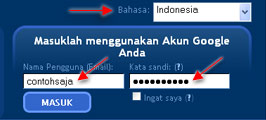
- Setelah halaman pendaftaran terbuka, alihkan perhatian ke sebelah kanan atas, ubah bahasa ke Indonesia agar lebih mudah difahami. Silahkan langsung login dengan menggunakan username serta password gmail anda ( akun email anda bisa untuk login ke blogger).
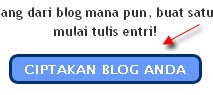
- Klik tombol bertuliskan CIPTAKAN BLOG ANDA.
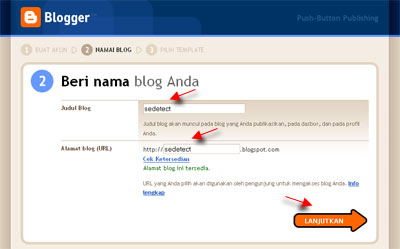
- Isilah nama judul blog serta alamat blog yang di inginkan. Ingat! dalam membuat alamat blog harus benar-benar serius karena itu permanen tidak dapat digantikan lagi (kecuali nanti ganti dengan custom domain). Jika alamat yang diinginkan ternyata tidak bisa digunakan, masukkan kembali alamat lain yang masih tersedia. Jika alamat blog yang diinginkan masih tersedia, silahkan klik anak panah bertuliskan LANJUTKAN.
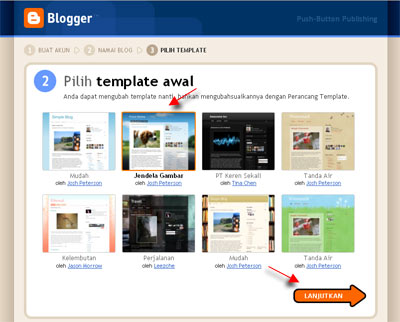
- Silahkan pilih template yang anda sukai ( template ini nanti bisa diubah lagi kapan saja anda mau), kemudian klik LANJUTKAN.
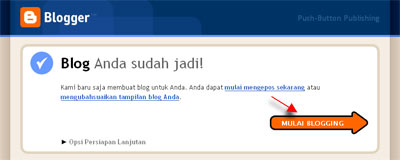
- Akan ada tulisan “Blog Anda Sudah Jadi!”. Silahkan lanjutkan dengan klik tombol MULAI BLOGGING.
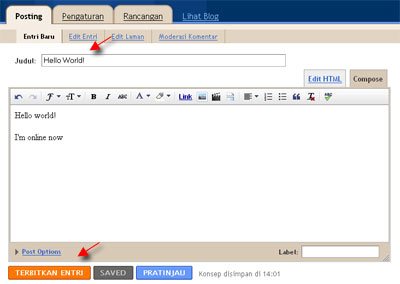
- Setelah masuk post editor, silahkan isi apa saja ( disarankan untuk langsung mengisi posting, biasanya jika tidak langsung posting akan terjaring robot anti spam milik blogger, dan blog anda akan di lock). Contoh : hello world. Klik Tombol PRATINJAU untuk melihat tampilan yang nanti akan muncul di blog, klik tombol TERBITKAN ENTRI jika posting anda mau dipublikasikan ke publik.
- Klik “Lihat Entri” untuk melihat blog anda. Berikut contoh tampilan blog yang tadi di buat.
- Selesai.

code warna
CAMEX WAP
KODE WARNA HTML Contoh:Putih =>#ffffff;
| #FOF8FF Aliceblue |
| #FAEBD7 Antiquewhite |
| #00FFFF Aqua |
| #7FFFD4 Aquamarine |
| #F0FFFF Azure |
| #F5F5DC Beige |
| #FFE4C4 Bisque |
| #000000 Black |
| #FFEBCD Blanchedalmond |
| #0000FF Blue |
| #8A2BE2 Blueviolet |
| #A52A2A Brown |
| #DEB887 Burlywood |
| #5F9EAD Cadetblue |
| #7FFF00 Chartreuse |
| #D2691E Chocolate |
| #FF7F50 Coral |
| #64950 Cornflowerblue |
| #FFF8DC Cornsilk |
| #DC143C Crimson |
| #00FFFF Cyan |
| #00008B Darkblue |
| #008B8B Darkcyan |
| #B8860B Darkgoldenrod |
| #A9A9A9 Darkgray |
| #006400 Darkgreen |
| #8B008B Darkmagenta |
| #BDB76B Darkkhaki |
| #556B2F Darkolivegreen |
| #FF8C00 Darkorange |
| #9932CC Darkorchid |
| #8B0000 Darkred |
| #E9967A Darksalmon |
| #8FBC8B Darkseagreen |
| #483D8B Darkslateblue |
| #2F4F4F Darkslategray |
| #00CED1 Darkturquoise |
| #9400D3 Darkviolet |
| #FF1493 Deeppink |
| #00BFFF Deepskyblue |
| #696969 Dimgray |
| #1E90FF Dodgerblue |
| #B22222 Firebrick |
| #FFFAF0 Floralwhite |
| #228B22 Forestgreen |
| #FF00FF Fuchsia |
| #DCDCDC Gainsboro |
| #F8F8FF Ghostwhite |
| #FFD700 Gold |
| #DAA520 Goldenrod |
| #808080 Gray |
| #008000 Green |
| #ADFF2F Greenyellow |
| #F0FFF0 Honeydew |
| #FF69B4 Hotpink |
| #CD5C5C Indianred |
| #4B0082 Indigo |
| #FFFFF0 Ivory |
| #F0E68C Khaki |
| #E6E6FA Lavender |
| #FFF0F5 Lavenderblush |
| #7CFC00 Lawngreen |
| #FFFACD Lemonchiffon |
| #ADE8E6 Lightblue |
| #F08080 Lightcoral |
| #E0FFFF Lightcyan |
| #FAFAD2 Lightgoldenrodyellow |
| #90EE90 Lightgreen |
| #D3D3D3 Lightgray |
| #FFB6C1 Lightpink |
| #FFA072 Lightsalmon |
| #20B2AA Lightseagreen |
| #87CEFA Lightskyblue |
| #778899 Lightslategray |
| #B0C4DE Lightsteelblue |
| #FFFFE0 Lightyellow |
| #00FF00 Lime |
| #32CD32 Limegreen |
| #FAF0E6 Linen |
| #FF00FF Magenta |
| #800000 Maroon |
| #66CDAA Mediumaquamarine |
| #0000CD Mediumblue |
| #BA55D3 Mediumorchid |
| #9370DB Mediumpurple |
| #3CB371 Mediumseagreen |
| #7B68EE Mediumslateblue |
| #00FA9A Mediumspringgreen |
| #48D1CC Mediumturquoise |
| #C71585 Mediumvioletred |
| #191970 Midnightblue |
| #F5FFFA Mintcream |
| #FFE4E1 Mistyrose |
| #FFE4E1 Moccasin |
| #FFDEAD Navajowhite |
| #000080 Navy |
| #FDF5E6 Oldlace |
| #808000 Olive |
| #6B8E23 Olivedrab |
| #FFA500 Orange |
| #FF100%0 Orangered |
| #DA70D6 Orchid |
| #EEE8AA Palegoldenrod |
| #98FB98 Palgreen |
| #AFEEEE Paleturquoise |
| #DB7093 Palevioletred |
| #FFEFD5 Papayawhip |
| #FFDAB9 Peachpuff |
| #CD853F Peru |
| #FFC0CB Pink |
| #DDA0DD Plum |
| #B0E0E6 Powderblue |
| #800080 Purple |
| #FF0000 Red |
| #BC8F8F Rosybrown |
| #4169E1 Royalblue |
| #8B4513 Saddlebrown |
| #FA8072 Salmon |
| #F4A460 Sandybrown |
| #2E8B57 Seagreen |
| #FFF5EE Seashell |
| #A0522D Sienna |
| #C0C0C0 Silver |
| #87CEEB Skyblue |
| #708090 Slategray |
| #FFFAFA Snow |
| #00FF7F Springgreen |
| #4682B4 Steelblue |
| #D2B48C Tan |
| #008080 Teal |
| #D8BFD8 Thistle |
| #FF6347 Tomato |
| #40E0D0 Turquoise |
| #EE82EE Violet |
| #F5DEB3 Wheat |
| #FFFFFF White |
| #F5F5F5 Whitesmoke |
| #FFFF00 Yellow |
| #9ACD32 Yellowgreen |
CAMEX 2010
Langganan:
Postingan (Atom)